17/03/2026 · 7 min lettura

Cristian
Come scaricare i dati storici su MetaTrader 4 (MT4) e perché sono fondamentali per il trading automatico
Scopri perché i dati storici sono cruciali nei backtest e come scaricarli correttamente su MetaTrader 4, passo dopo passo.
Quando si sviluppano strategie di trading automatico o si utilizzano Expert Advisor, uno degli elementi più importanti , e spesso sottovalutati , è la qualità dei dati storici utilizzati nei backtest.
Molti trader testano le proprie strategie senza verificare se i dati disponibili nella piattaforma siano completi o sufficientemente lunghi nel tempo. Questo porta spesso a risultati di backtest poco affidabili: una strategia può sembrare profittevole durante il test ma fallire quando viene utilizzata nel mercato reale.
In questo articolo vedremo perché i dati storici sono così importanti e come scaricarli correttamente su MetaTrader 4, così da poter effettuare backtest molto più affidabili.
Perché i dati storici sono fondamentali
Gli Expert Advisor vengono testati tramite lo Strategy Tester di MetaTrader 4, che simula il comportamento della strategia utilizzando dati di mercato del passato.
Se questi dati sono incompleti o limitati possono verificarsi diversi problemi:
- risultati di backtest poco affidabili
- buchi nei grafici
- modeling quality molto bassa
- strategie che sembrano funzionare nei test ma che non reggono nel trading reale
Al contrario, utilizzare dati storici completi e di buona qualità permette di:
- testare strategie su molti anni di mercato
- verificare il comportamento in diverse condizioni di volatilità
- ridurre il rischio di overfitting
- ottenere risultati di backtest molto più affidabili
In altre parole, più dati storici hai a disposizione, più puoi fidarti dei tuoi test.
Come scaricare i dati storici su MetaTrader 4
Vediamo ora passo passo come scaricare i dati storici direttamente dalla piattaforma.
Passo 1. Aprire il Centro Storico
Per prima cosa apri MetaTrader 4.
Nel menu in alto della piattaforma seleziona:
Tools → History Center
In alternativa puoi aprire direttamente il Centro Storico premendo il tasto F2 sulla tastiera.
Si aprirà una finestra chiamata History Center, che contiene il database dei dati storici utilizzati da MetaTrader per i grafici e per i backtest.
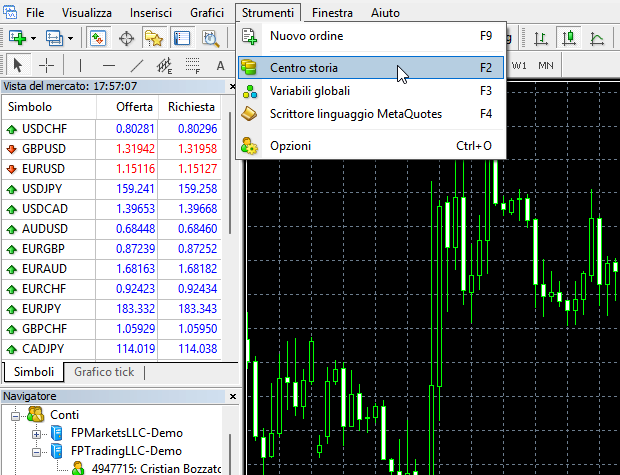
[SCREENSHOT: apertura della finestra History Center in MT4]
Passo 2. Selezionare il simbolo da scaricare
Nel pannello a sinistra della finestra troverai l'elenco di tutti gli strumenti disponibili, ad esempio:
- EURUSD
- GBPUSD
- USDJPY
- XAUUSD
- US100
Espandi la categoria dello strumento che ti interessa e seleziona il simbolo su cui vuoi scaricare i dati storici.
Ad esempio, se vuoi testare una strategia sul cambio EURUSD, seleziona EURUSD nell'elenco.
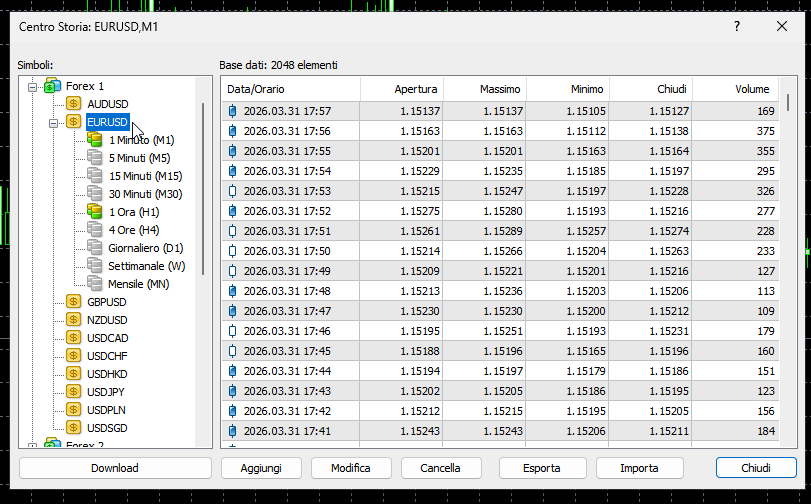
[SCREENSHOT: selezione del simbolo nel History Center]
Passo 3. Selezionare il timeframe
Dopo aver selezionato il simbolo, comparirà la lista dei timeframe disponibili, tra cui:
- M1
- M5
- M15
- M30
- H1
- H4
- D1
Il timeframe più importante da scaricare è M1 (1 minuto).
Questo perché MetaTrader utilizza i dati M1 per costruire e simulare gli altri timeframe durante i backtest nello Strategy Tester. Se i dati M1 sono incompleti, anche i test su timeframe superiori potrebbero risultare imprecisi.
Seleziona quindi M1 dalla lista.
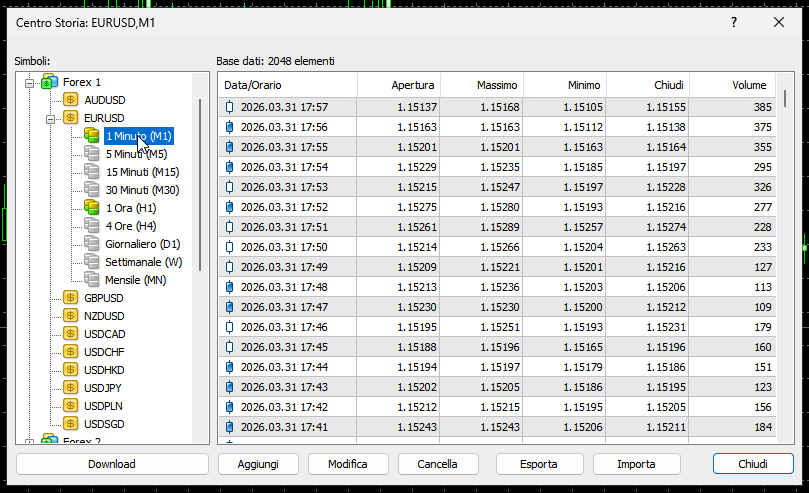
[SCREENSHOT: selezione timeframe M1]
Passo 4. Scaricare i dati
Una volta selezionato il timeframe M1, clicca sul pulsante Download che si trova nella parte inferiore della finestra.
MetaTrader mostrerà un messaggio di avviso che indica che i dati verranno scaricati dal server MetaQuotes.
Premi OK per confermare il download.
La piattaforma inizierà quindi a scaricare automaticamente i dati storici disponibili per quel simbolo.
A seconda della connessione e della quantità di dati disponibili, il processo potrebbe richiedere qualche secondo o qualche minuto.
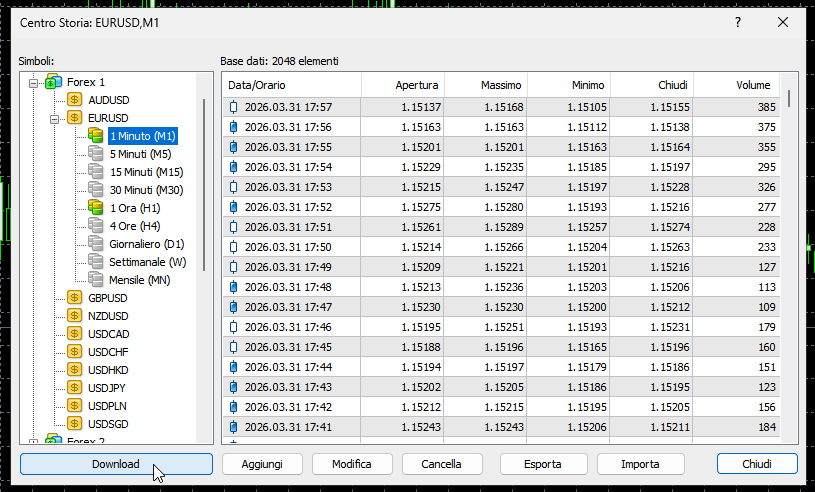
[SCREENSHOT: finestra di download dei dati storici]
Passo 5. Verificare che i dati siano stati scaricati
Una volta completato il download, la tabella dei dati verrà popolata con le informazioni storiche relative al mercato selezionato.
A questo punto è consigliabile verificare:
- che i dati coprano diversi anni di storico
- che non ci siano grandi buchi temporali
- che il numero di righe sia sufficientemente alto
Più dati storici sono disponibili, più i test della tua strategia potranno essere accurati.
Alcuni consigli per backtest più affidabili
Se utilizzi Expert Advisor o sviluppi strategie automatiche, ci sono alcune buone pratiche che possono migliorare molto la qualità dei tuoi test:
-
Scarica sempre i dati M1
Questo permette allo Strategy Tester di simulare il mercato con maggiore precisione. -
Usa più anni di dati storici
Idealmente dovresti testare le strategie su almeno 5–10 anni di dati. -
Testa la strategia su più strumenti
Una strategia robusta non dovrebbe funzionare solo su un singolo mercato. -
Evita l'overfitting
Ottimizzare troppo una strategia su un dataset limitato può portare a risultati che funzionano solo nel passato.
Dal backtest alla creazione di Expert Advisor
Una volta che hai scaricato i dati storici e configurato correttamente MetaTrader, puoi iniziare a creare e testare le tue strategie di trading automatico.
Tradizionalmente questo richiede competenze di programmazione in MQL4, ma oggi esistono strumenti che semplificano enormemente questo processo.
Genera Expert Advisor con l'AI usando FacilExpert
Se vuoi creare Expert Advisor senza dover programmare manualmente, puoi utilizzare FacilExpert.
FacilExpert è una piattaforma che ti permette di generare Expert Advisor per MetaTrader 4 utilizzando l'intelligenza artificiale.
Con FacilExpert puoi:
- trasformare una semplice idea di strategia in un Expert Advisor
- generare automaticamente il codice MQL4
- testare rapidamente nuove strategie
- creare EA pronti per il backtest su MetaTrader
In pochi minuti puoi passare da un'idea di trading a un Expert Advisor funzionante.
Prova FacilExpert
Se vuoi iniziare a creare Expert Advisor in modo semplice e veloce, prova FacilExpert.
Accedi alla piattaforma e genera il tuo primo Expert Advisor in pochi minuti.
👉 Vai su FacilExpert e crea il tuo Expert Advisor con l'AI: https://facilexpert.it